Ⅱ 申請の手順
3.パスワード発行手続き
パスワードの発行申請受付期間は、令和6年11月1日(金)~令和6年12月27日(金)の平日9:00~17:00となっております。令和6年12月27日(金)の17:00までにパスワード発行が完了しませんと、申請手続きを行うことができませんのでご注意ください。
また、過去に発行されたユーザID・パスワードはご利用になれません。新たにパスワード発行の手続きを行ってください。(ユーザIDは前回と同じものを指定可能です。)
画面の左メニュー『パスワード発行』をクリックして、手続きを始めてください。
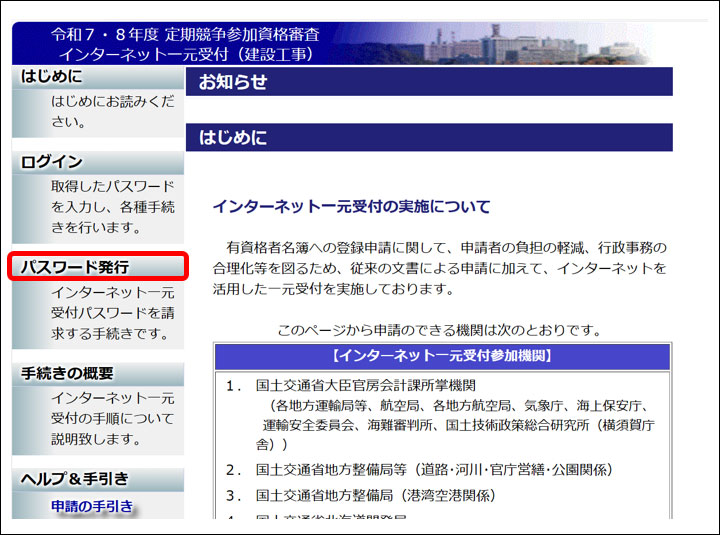
図 Ⅱ-3-1.インターネット一元受付(建設工事)トップページ画面
なお、本システムの手続き方法には【本人申請】と【代理申請】の2種類があります。
-
・本人申請…
業者による申請手続き
-
・代理申請…
代理人(行政書士)による申請手続き
それぞれの方法によって、手続きが異なりますのでご注意ください。
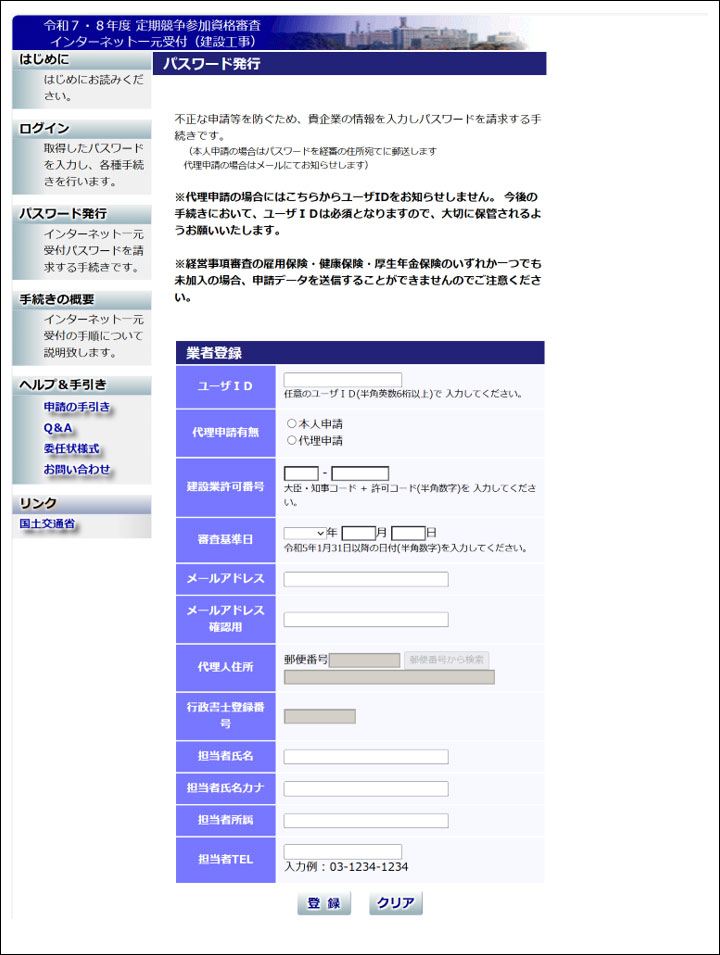
図 Ⅱ-3-2.パスワード発行画面
3.1.パスワード発行
3.1.1.パスワード発行(本人申請)
項目「代理申請有無」の『本人申請』を選択し、パスワード発行手続きを行ってください。
下表の項目を入力し、『登録』をクリックしてください。表示された項目については、すべて入力が必要になりますのでご注意ください。
表:パスワード発行(本人申請)入力内容
| 入力項目名 | 必須区分 | 属性 | 入力要領 |
|---|---|---|---|
| ユーザID | 必須 | 半角英数字 | 半角英数字で6文字以上20文字まで入力が可能です。 |
| 代理申請有無 | 必須 | - | 本人申請を選択してください。 |
| 建設業許可番号 | 必須 | 半角数字 | 本人申請の場合のみ総合評定値通知書の大臣・知事コード(2桁)と許可コード(6桁)を入力してください。 |
| 審査基準日 | 必須 | 半角数字 | 本人申請の場合のみ直近の総合評定値通知書の審査基準日を入力してください。 |
| メールアドレス | 必須 | 半角英数字記号 | 担当者のメールアドレスを入力してください。 |
| メールアドレス確認用 | 必須 | 半角英数字記号 | 確認のため、再度メールアドレスを入力してください。 |
| 担当者氏名 | 必須 | 全角 | 担当者情報を入力してください。 |
| 担当者氏名カナ | 必須 | 全角カタカナ | |
| 担当者所属 | 必須 | 全角 | |
| 担当者TEL | 必須 | 半角数字 |
-
※
『クリア』をクリックすると、本画面で入力した情報を全て消去することができます。
申請方法によって、確認画面に表示される項目は異なります。
3.1.2.パスワード発行(代理申請)
項目「代理申請有無」の『代理申請』を選択し、パスワード発行手続きを行ってください。
下表の項目を入力し、『登録』をクリックしてください。表示された項目については、すべて入力が必要になりますのでご注意ください。
なお、委任された業者ごとにパスワード発行手続きを行う必要はありません。本手続きで取得したユーザID及びパスワードで、ログイン後に委任された業者の登録(業者登録手続き)を行ってください。
表:パスワード発行(代理申請)入力内容
| 入力項目名 | 必須区分 | 属性 | 入力要領 |
|---|---|---|---|
| ユーザID | 必須 | 半角英数字 | 半角英数字で6文字以上20文字まで入力が可能です。 |
| 代理申請有無 | 必須 | - | 代理申請を選択してください。 |
| メールアドレス | 必須 | 半角英数字記号 | 担当者のメールアドレスを入力してください。 |
| メールアドレス確認用 | 必須 | 半角英数字記号 | 確認のため、再度メールアドレスを入力してください。 |
| 代理人住所 | 必須 | 全角 | 代理人の住所を入力してください。 |
| 行政書士登録番号 | 必須 | 半角数字 | 行政書士登録番号を入力してください。 |
| 行政書士氏名 | 必須 | 全角 | 代理人情報を入力してください。 |
| 行政書士氏名カナ | 必須 | 全角 | |
| 行政書士所属 | 必須 | 全角 | |
| 行政書士TEL | 必須 | 半角数字 |
-
※
『クリア』をクリックすると、本画面で入力した情報を全て消去することができます。
申請方法によって、確認画面に表示される項目は異なります。
3.2.パスワード発行確認
3.2.1.パスワード発行確認(本人申請)
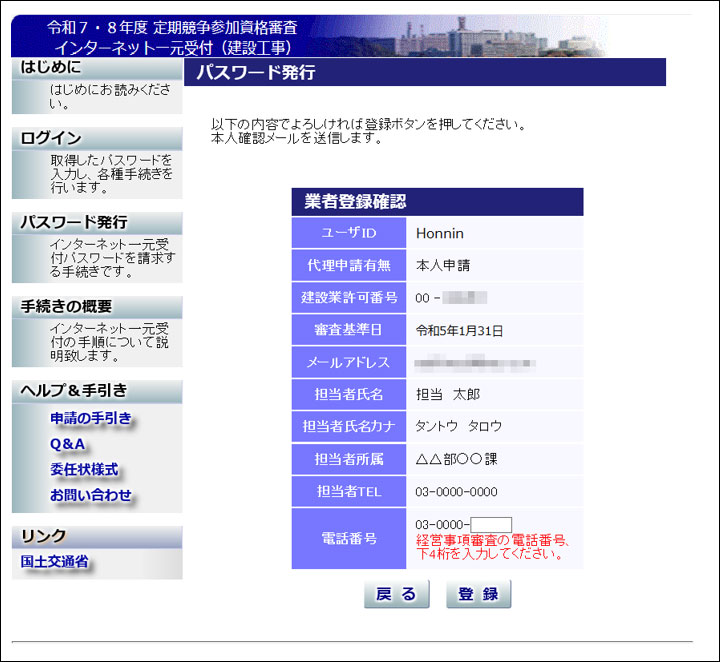
図 Ⅱ-3.2.1.パスワード発行確認(本人申請)画面
以下の項目を入力し、『登録』をクリックしてください。内容に誤りがある場合、『戻る』をクリックし、登録内容の修正を行ってください。
表:パスワード発行確認(本人申請)入力内容
| 入力項目名 | 必須区分 | 属性 | 入力要領 |
|---|---|---|---|
| 電話番号 | 必須 | 半角数字 | 総合評定値通知書の電話番号の下4桁を入力してください。 |
3.2.2.パスワード発行確認(代理申請)
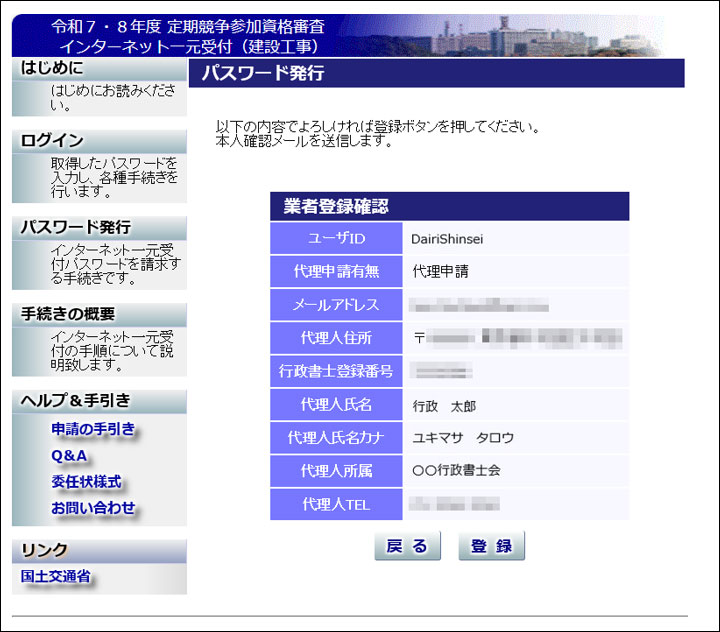
図 Ⅱ-3.2.2.パスワード発行確認(代理申請)画面
3.3.パスワード発行確認メール(仮登録)
パスワード発行の登録手続きが完了すると以下の画面が表示され、登録されたメールアドレスあてにメールアドレス確認のメールが送信されます。
この時点では、まだ仮登録状態です。パスワード発行手続きは完了していません。
登録されたメールアドレスあてに確認メールが送信されます。メールに記載された説明に従い、本登録手続きを行ってください。
なお、しばらくたってもメールが届かない場合は、入力したメールアドレスが間違っている可能性があります。再度パスワード発行手続きを行ってください。
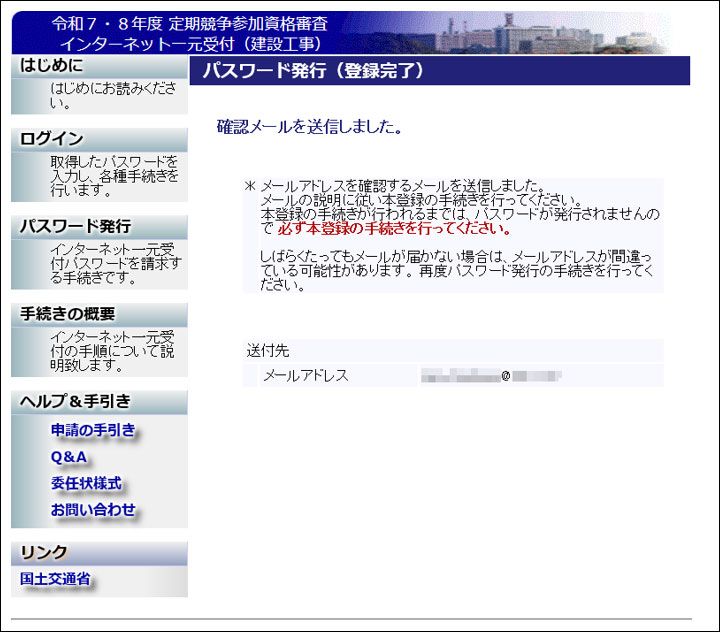
図 Ⅱ-3.3.パスワード発行(登録完了)画面
3.3.1.パスワード発行確認メールのイメージ(本人申請の場合)
件名「メールアドレス確認」のメールが受信されることを確認してください。
令和7・8年度 定期競争参加資格審査 インターネット一元受付(建設工事)のパスワード発行時に入力されたメールアドレスあてにメールをお送りしています。
下の「入力メールアドレス確認」のURLのページにて建設業許可番号を入力するとメールアドレスの確認が完了します。
●入力メールアドレスの確認●
https://www.pqr.mlit.go.jp/pqr/mailCheck.do?key=XXXXXXXXXXXXXXX
メールアドレスの確認をもってパスワードの発行手続きが完了します。
通常、発行手続き完了後1週間以内に総合評定値通知書の住所・担当者あてにパスワードを送付します。当該パスワードをもって再度
https://www.pqr.mlit.go.jp/pqr/ へアクセスしてください。
ご不明の点はインターネット一元受付(工事)ヘルプデスクまでお問い合わせください。
※ご注意
このメールは自動配信されています。
このままご返信いただいてもお答えできませんのでご了承ください。
--
インターネット一元受付(工事)ヘルプデスク
TEL 06-6733-6857
【電話でのお問合せ対応時間】9:00~17:00(土曜日、日曜日、祝日、年末年始(12月29日~1月3日)を除く)
3.3.2.パスワード発行確認メールのイメージ(代理申請の場合)
件名「メールアドレス確認」のメールが受信されることを確認してください。
令和7・8年度 定期競争参加資格審査 インターネット一元受付(建設工事)のパスワード発行時に入力されたメールアドレスあてにメールをお送りしています。
下の「入力メールアドレス確認」のURLのページでパスワードを設定するとパスワード発行が完了します。
●入力メールアドレスの確認●
https://www.pqr.mlit.go.jp/pqr/mailCheck.do?key=XXXXXXXXXXXXXXX
パスワード発行時に入力したユーザID、入力メールアドレスの確認時に入力したパスワードは今後の手続きに必須となります。
忘れないよう大切に保管するようお願いします。
ご不明の点は インターネット一元受付(工事)ヘルプデスクまでお問い合わせください。
※ご注意
このメールは自動配信されています。
このままご返信いただいてもお答えできませんのでご了承ください。
--
インターネット一元受付(工事)ヘルプデスク
TEL 06-6733-6857
【電話でのお問合せ対応時間】9:00~17:00(土曜日、日曜日、祝日、年末年始(12月29日~1月3日)を除く)
-
※
メールが受信できない場合、メールアドレスが誤っている可能性があります。
再度、パスワード発行手続きから行ってください。
また、この時点ではまだパスワード発行手続きは仮登録の状態です。
必ず、本登録まで行ってください。
3.4.パスワード発行本登録
パスワード発行確認メールから本登録の手続きを行います。
3.4.1.パスワード発行本登録(本人申請の場合)
(1)メールアドレス確認(本人申請)
メール本文に記載されているURLをクリックするとメールアドレス確認画面が表示されます。
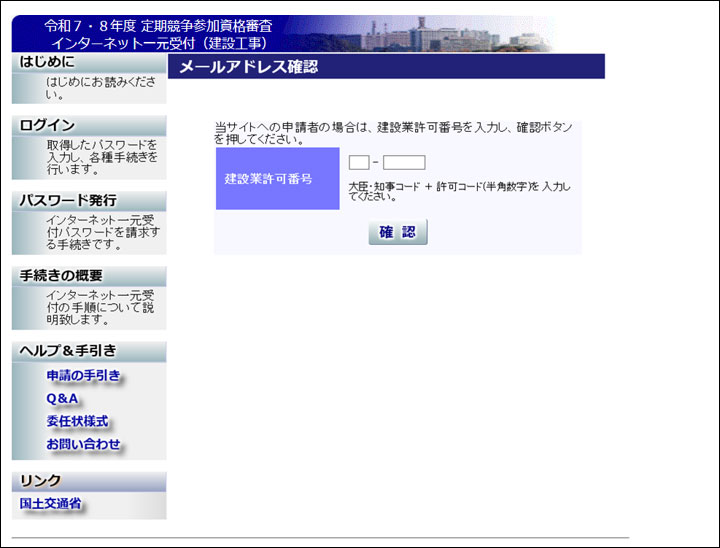
図 Ⅱ-3.4.1-(1).メールアドレス確認(本人申請)画面
下表の項目を入力し、『確認』をクリックしてください。
表:メールアドレス確認(本人申請)入力内容
| 入力項目名 | 必須区分 | 属性 | 入力要領 |
|---|---|---|---|
| 建設業許可番号 | 必須 | 半角数字 | 総合評定値通知書の大臣・知事コード(2桁)と許可コード(6桁)を入力してください。 |
(2)メールアドレス確認状況(本人申請)
メールアドレス確認状況のステータスが”確認済み”となっていることを確認してください。以上でパスワード本登録の手続きは完了です。
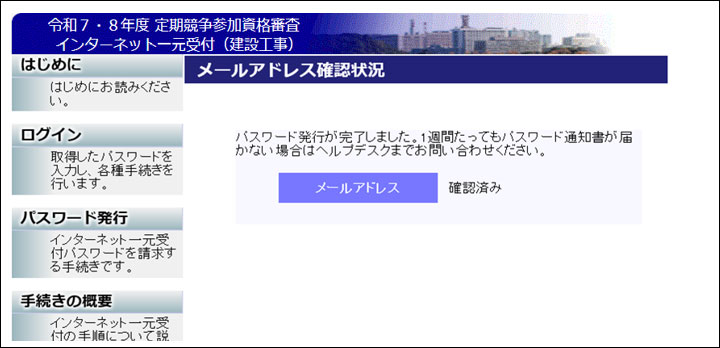
図 Ⅱ-3.4.1-(2).メールアドレス確認状況(本人申請)画面
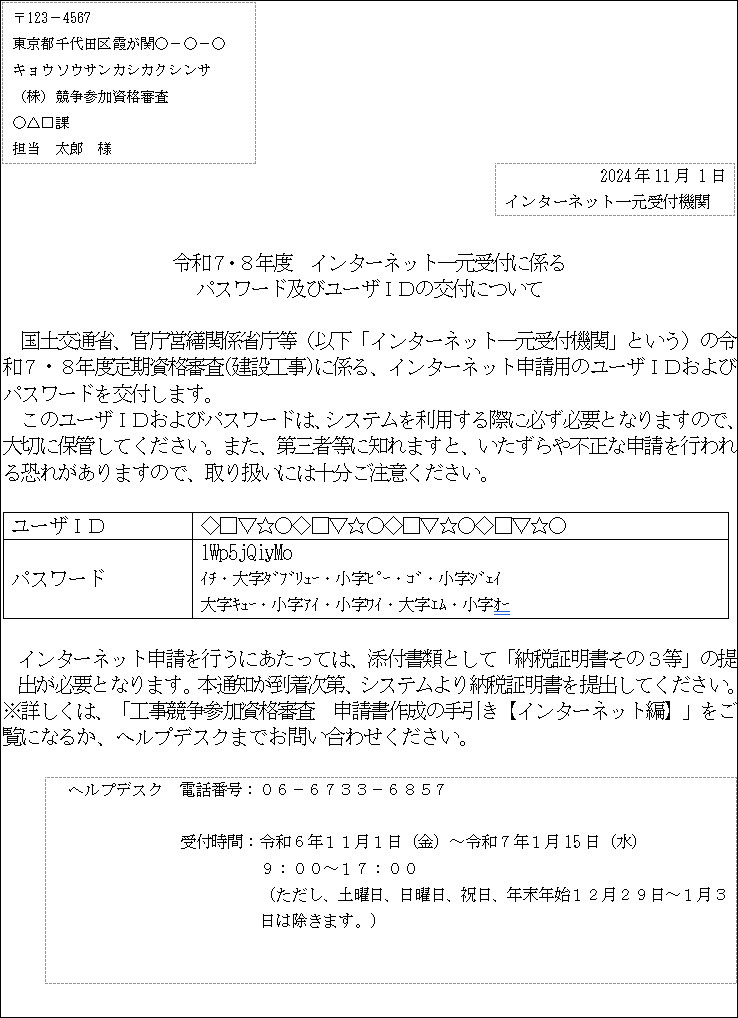
本登録完了後、1週間以内に「令和7・8年度インターネット一元受付に係るパスワード及びユーザIDの交付について」が申請者あてに、郵送で送付されます。
-
※
郵送先は、総合評定値通知書の住所となります。
パスワード及びユーザIDは部外者等に知れますと、いたずらや不正な申請をされるおそれがありますので管理には十分ご注意ください。
パスワード到着後「Ⅱ-4 ログイン手続き」へ進んでください。
(3)パスワード発行通知書のイメージ
パスワード発行通知書のイメージを以下に記載します。
-
※
総合評定値通知書の雇用保険、健康保険及び厚生年金保険の加入状況のいずれかが「未加入」の場合、警告メッセージが表示されます。なお、申請書データ送信時はエラーとなりデータ送信できません。
3.4.2.パスワード発行本登録(代理申請の場合)
(1)メールアドレス確認(代理申請)
メール本文に記載されているURLをクリックするとメールアドレス確認画面が表示されます。
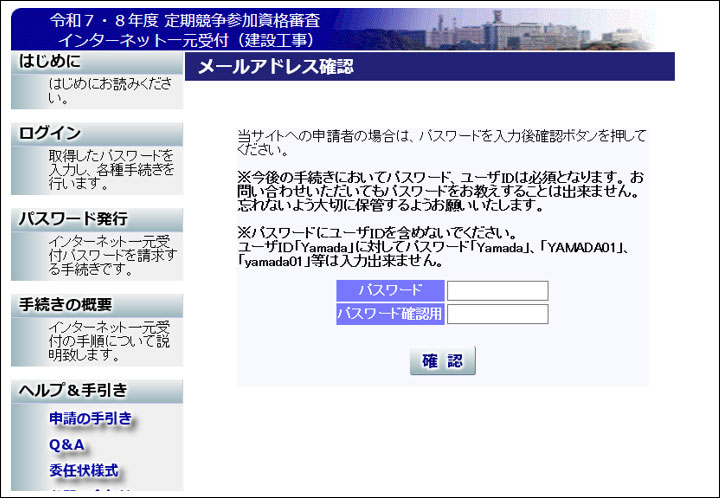
図 Ⅱ-3.4.2-(1).メールアドレス確認(代理申請)画面
下表の項目を入力し、『確認』をクリックしてくださいます。
表:メールアドレス確認(代理申請)入力内容
| 入力項目名 | 必須区分 | 属性 | 入力要領 |
|---|---|---|---|
| パスワード | 必須 | 半角英数字 |
設定するパスワードを入力してください。 半角英数字で8文字から20文字まで入力が可能です。 |
| パスワード確認用 | 必須 | 半角英数字 |
設定するパスワードを入力してください。 半角英数字で8文字から20文字まで入力が可能です。 確認のため、再度パスワードを入力してください。 |
-
※
設定したパスワードは忘れないよう、厳重に管理・保管してください。
(2)メールアドレス確認状況(代理申請)
メールアドレス確認状況のステータスが”確認済み”となっていることを確認してください。以上でパスワード本登録の手続きは完了です。
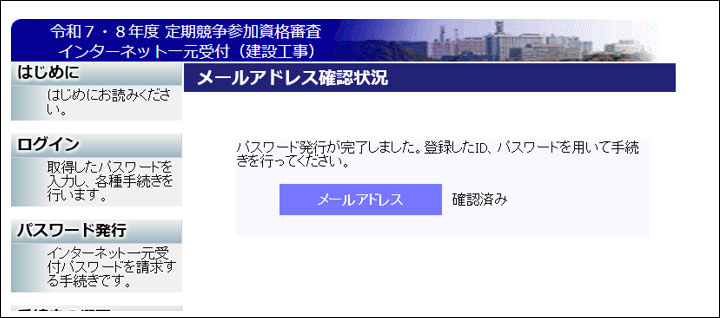
図 Ⅱ-3.4.2-(2).メールアドレス確認(代理申請)画面
本登録完了後、「Ⅱ-4 ログイン手続き」へ進んでください。
(代理申請の場合、「令和7・8年度インターネット一元受付に係るパスワード及びユーザIDの交付について」は送付されません)
パスワード及びユーザIDは部外者等に知れますと、いたずらや不正な申請をされるおそれがありますので管理には十分ご注意ください。