| 5 申請書データの作成 |
| 申請書入力(共通入力部分) | ||||||||||||||||
|
作成&処理状況一覧画面(画面4−� 砲�『新規作成』または『編集』ボタンをクリックします。下記の画面がポップアップ表示されます。 | ||||||||||||||||
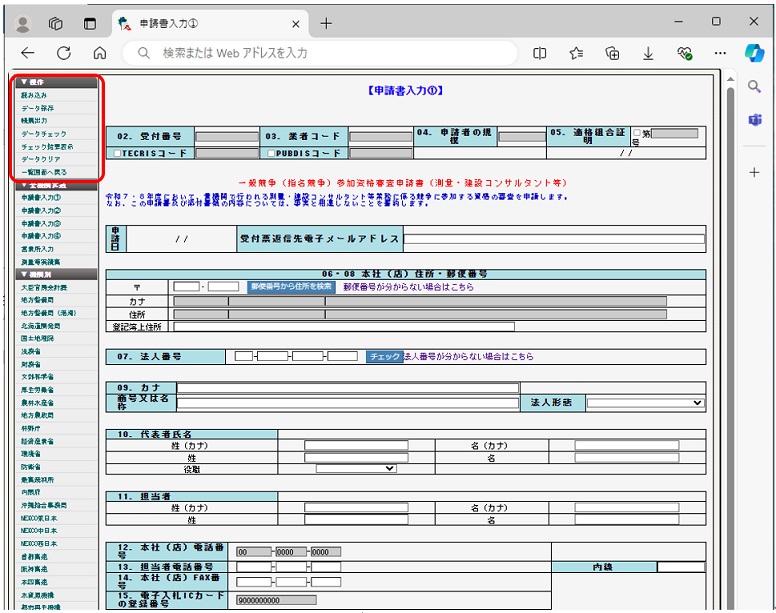 |
||||||||||||||||
| (起動画面) 【機能】 |
||||||||||||||||
|
||||||||||||||||
※ 入力に当たっての基本的注意事項 |
||||||||||||||||
|
○ 「08 本社(店)住所」及び「09 商号又は名称」等(ともにフリガナを含みます。)において、全て入力しきれない(該当する桁数が足りない)ときは、入力できる範囲(桁数)までで構いません。 ○ 「08 本社(店)住所」及び「09 商号又は名称」等(ともにフリガナを含みます。)において、カタカナの表記を用いる場合等で、「ー」(延音)を含むときは、「−」ではなく、「ー」を入力するようにしてください。
(例) ボ−ル・・・×(誤) また、丁目、番地については、逆に「‐」(ハイフン)により入力してください。
(例) 霞が関1ー5ー3・・・×(誤) ○ 文字の入力法則にあっては、入力プログラム上で制御されております。 (例) 半角による入力を義務づけている箇所にあっては、全角での入力はできません。また、全角と半角が同一入力事項上、併存することはできません。エラーメッセージが表示されます。 ○ 日付は、西暦で入力してください。「カレンダー」ボタンをクリックすると、簡易カレンダー(西暦、和暦が表示可)が表示されます。 | ||||||||||||||||