| �供/柔舛亮蟒� | |
| 6 申請書データの送信 |
|
|
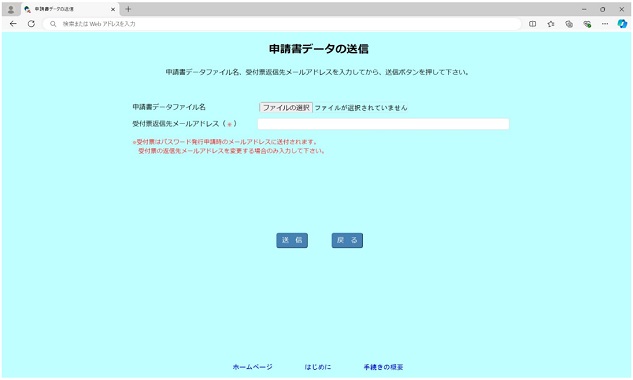
※申請書データの作成については、「�供檻機/柔曾颯如璽燭虜鄒�」を参照してください。 (1) 申請手続きメニュー画面(画面3−��)で、『申請書データの送信』ボタンをクリックすると、「申請書データの送信」画面が表示されます。 ※ 行政書士代理申請の場合は、画面4−��の代理申請する業者一覧が表示されますので、申請業者を選択してください。 |
|
 |
|
| (画面6−� � | |
|
(2) 画面の指示に従って、必須事項を入力します。 � 嵜柔曾颯如璽織侫.ぅ詭勝廚砲弔い討蓮�『ファイルの選択』をクリックしてください。「ファイルを開く」という画面が表示されますので、作成した申請書データを格納したファイルの場所まで移動し、該当する申請書データをダブルクリックすることにより、送信画面に呼び込むことができます。 �◆崋�付票返信先メールアドレス」には、受付票を受理される方のメールアドレスを入力してください。
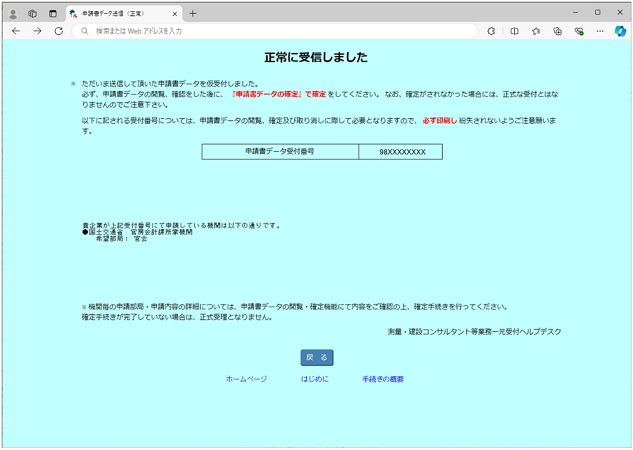
(3) 全ての事項を正しく入力し終えたら、『送信』をクリックしてください。 (4) 申請書データの送信が完了すると、申請受付システム側で受信した申請書データに不備等がないかチェックを行います。申請書データに不備等がある場合はチェック結果が表示されます。不備等がなければ、「正常に受信しました」の画面が表示され、申請書データの仮受付をします。 |
|
 |
|
| (画面6−�◆� | |
|
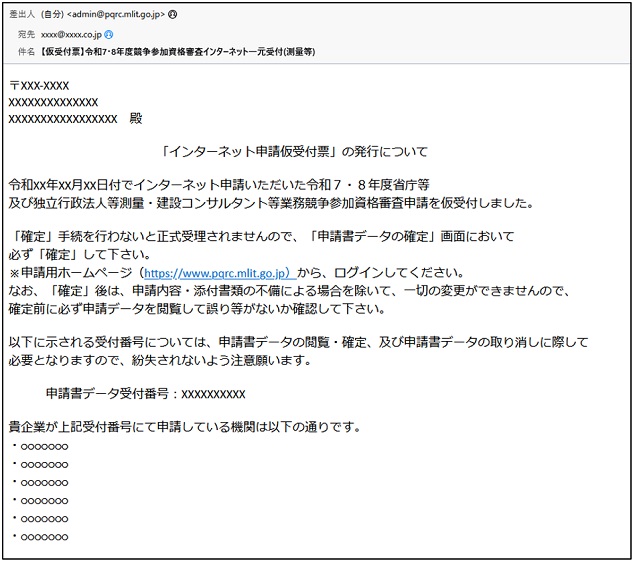
(5) 画面6−�◆崟犠錣房�信しました」の画面が表示された後、30分以内に、以下の「仮受付票」がメールにて返信されます。 注)本メールは仮受付メールで、申請が完了したわけではありませんので、注意してください。 |
|
 |
|
| (画面6−��) | |
|
※ データ送信をした段階では、まだ仮申請にすぎません。上記画面に表示された「申請用データ受付番号」を使い、申請した内容に誤りがないかも含めて、ご自分の申請書データを必ず一度閲覧(確認)のうえ、申請書データを確定し本申請をしてください。(「�供檻掘/柔曾颯如璽燭留寨�」参照)確定がされなかった場合には正式な受付とはなりませんのでご注意ください。 ※ 「申請書データ受付番号」は、申請書データの閲覧、申請書データの確定及び申請書データの取り消しに際して必要となりますので、画面を印刷するなどして、紛失しないようご注意ください。 ※ 確定ボタンをクリックする前で、申請書データ受付期間中であれば、一旦ご自分の申請書データを取消して、修正した内容で新たに申請書データを送信することが可能です。
※ 申請書データの受付期間は、令和6年12月2日(月) 〜 令和7年1月15日(水)までの間の平日9:00〜17:00まで となっておりますが、入力ミス等による修正の有無を考慮のうえ、申請書データ作成後にあっては速やかに送信されることをお勧めします。
|
|
| 7 申請書データの閲覧 | |
|
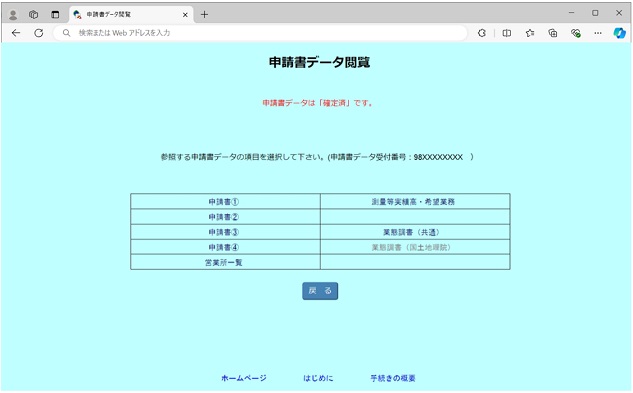
(1) 申請手続きメニュー画面(画面3−��)で、『申請書データの閲覧』ボタンをクリックすると、「申請書データ閲覧」画面が表示されます。 ※ 行政書士代理申請の場合は、画面4−��の代理申請する業者一覧が表示されますので、申請業者を選択してください。 |
|
 |
|
| (画面7−� � | |
|
※ 申請書データの確定がされなかった場合には正式な受付とはなりませんのでご注意ください。なお、確定により本申請となり、以後の申請内容の変更については、申請内容・添付書類の不備による場合を除いては、一切の変更ができなくなりますので、必ず、ご自分の申請書データを閲覧のうえ、確定するようにしてください。 ※ 受付期間終了後、申請内容について各機関に問い合わせを行う場合に、申請書データがお手元にあった方がスムーズにお答えできます。申請内容について印刷しておくことをお勧めいたします。 ※ この「申請書データ閲覧」画面で、閲覧できる申請書データはあくまでご自分の送信された申請書データのみです。 (2) 『申請書� �をクリックしてください。 ※ 上記の「申請書データ閲覧」の画面上における『申請書� �から『業態調書(国土地理院)』までのクリックボタンで、データが存在しているものについては青色で表示され、かつクリックして閲覧することが可能となっております。 |
|
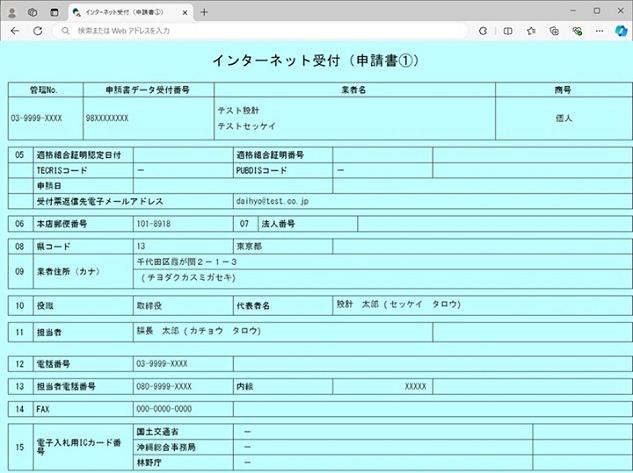 |
|
| (画面7−�◆� | |
|
※ 現在、申請中(登録済)の「申請書� 廛如璽寝萍未�表示されます。 (3) 申請された内容に誤りがないか、ご確認ください。 (4) 申請された内容に誤りがなければ、画面を閉じ、「申請書データ閲覧」画面に戻ります。 (5) 申請された内容に誤りがある場合は、現在、表示されている閲覧画面を閉じ、「申請書データ閲覧」画面下の『ホームページ』をクリックし、 申請手続きメニュー画面(画面3−��)上の、 『申請書データの取り消し』をクリックしてください。 ※ 以降は、「申請書データの取り消し」(こちら)を参照してください。 (6) 『申請書�◆�をクリックしてください。 |
|
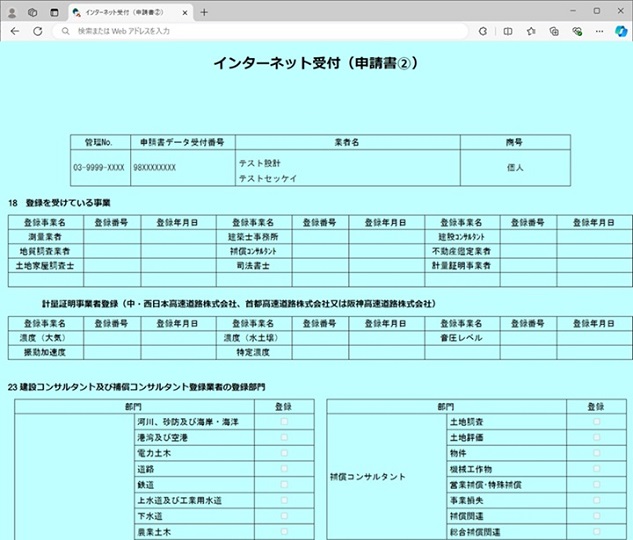 |
|
| (画面7−��) | |
|
※ 現在、申請中(登録済)の「申請書�◆廛如璽寝萍未�表示されます。 (7) 申請された内容に誤りがないか、ご確認ください。 (8) 申請された内容に誤りがなければ、画面を閉じ、『申請書データ閲覧』画面に戻ります。 (9) 申請された内容に誤りがある場合は、現在、表示されている閲覧画面を閉じ、「申請書データ閲覧」画面下の『ホームページ』をクリックし、
申請手続きメニュー画面(画面3−��)上の、 『申請書データの取り消し』をクリックしてください。 ※ 以降は、「申請書データの取り消し」(こちら)を参照してください。 (10) 『申請書��』をクリックしてください。 |
|
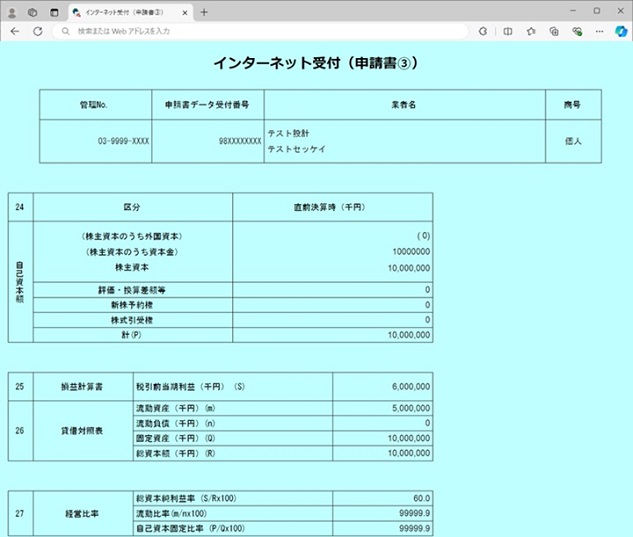 |
|
| (画面7−�ぁ� | |
|
※ 現在、申請中(登録済)の「申請書��」データ画面が表示されます。 (11) 申請された内容に誤りがないか、ご確認ください。 (12) 申請された内容に誤りがなければ、画面を閉じ、『申請書データ閲覧』画面に戻ります。 (13) 申請された内容に誤りがある場合は、現在、表示されている閲覧画面を閉じ、「申請書データ閲覧」画面下の『ホームページ』をクリックし、
申請手続きメニュー画面(画面3−��)上の、 『申請書データの取り消し』をクリックしてください。 ※ 以降は、「申請書データの取り消し」(こちら)を参照してください。 (14) 『申請書�ぁ�をクリックしてください。 |
|
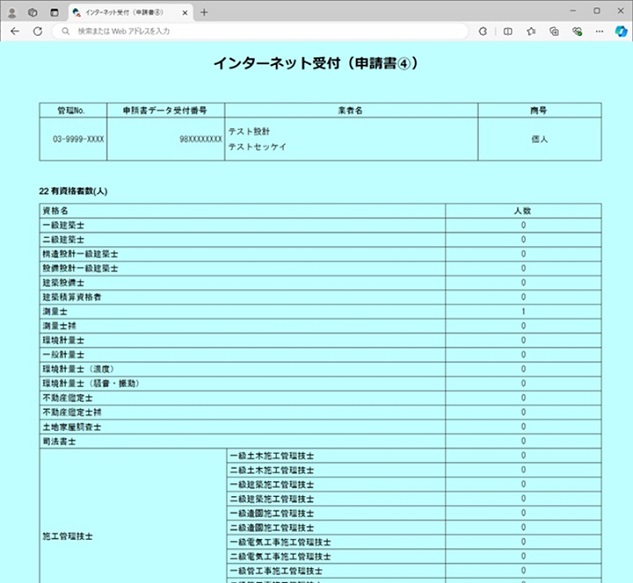 |
|
| (画面7−�ァ� | |
|
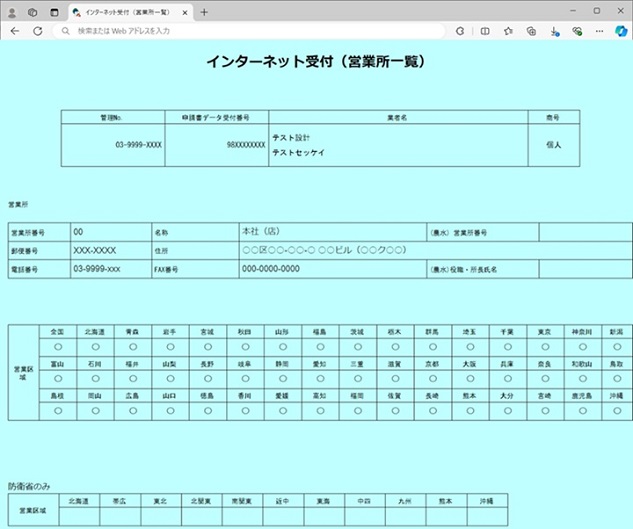
※ 現在、申請中(登録済)の「申請書�ぁ廛如璽寝萍未�表示されます。 (15) 申請された内容に誤りがないか、ご確認ください。 (16) 申請された内容に誤りがなければ、画面を閉じ、『申請書データ閲覧』画面に戻ります。 (17) 申請された内容に誤りがある場合は、現在、表示されている閲覧画面を閉じ、「申請書データ閲覧」画面下の『ホームページ』をクリックし、 申請手続きメニュー画面(画面3−��)上の、 『申請書データの取り消し』をクリックしてください。 ※ 以降は、「申請書データの取り消し」(こちら)を参照してください。 (18) 『営業所一覧』をクリックしてください。 |
|
 |
|
| (画面7−�Α� | |
|
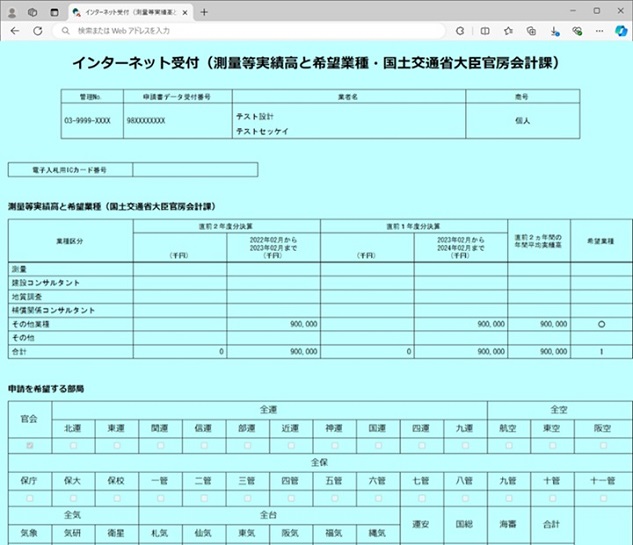
※ 現在、申請中(登録済)の「営業所一覧」データ画面が表示されます。 (19) 申請された内容に誤りがないか、ご確認ください。 (20) 申請された内容に誤りがなければ、画面を閉じ、『申請書データ閲覧』画面に戻ります。 (21) 申請された内容に誤りがある場合は、現在、表示されている閲覧画面を閉じ、「申請書データ閲覧」画面下の『ホームページ』をクリックし、申請手続きメニュー画面(画面3−��)上の、 『申請書データの取り消し』をクリックしてください。 ※ 以降は、「申請書データの取り消し」(こちら)を参照してください。 (22) 『測量等実績高・希望業務』をクリックしてください。 |
|
 |
|
| (画面7−�А� | |
|
※ 現在、申請中(登録済)の「測量等実績高・希望業務」データ画面が表示されます。 (23) 申請された内容に誤りがないか、ご確認ください。 (24) 申請された内容に誤りがなければ、画面を閉じ、『申請書データ閲覧』画面に戻ります。 (25) 申請された内容に誤りがある場合は、現在、表示されている閲覧画面を閉じ、「申請書データ閲覧」画面下の『ホームページ』をクリックし、申請手続きメニュー画面(画面3−��)上の、 『申請書データの取り消し』をクリックしてください。 ※ 以降、各機関別の申請中(登録済)のデータ画面になりますので、同様にご確認ください。
|
|
| 8 申請書データの確定 | |
|
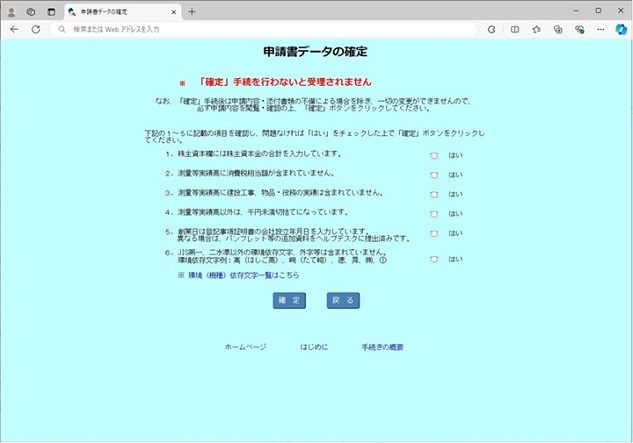
(1) 申請手続きメニュー画面(画面3−��)で、『申請書データの確定』ボタンをクリックすると、「申請書データの確定」画面が表示されます。 ※ 行政書士代理申請の場合は、画面4−��の代理申請する業者一覧が表示されますので、申請業者を選択してください。 |
|
 |
|
| (画面8−� � | |
|
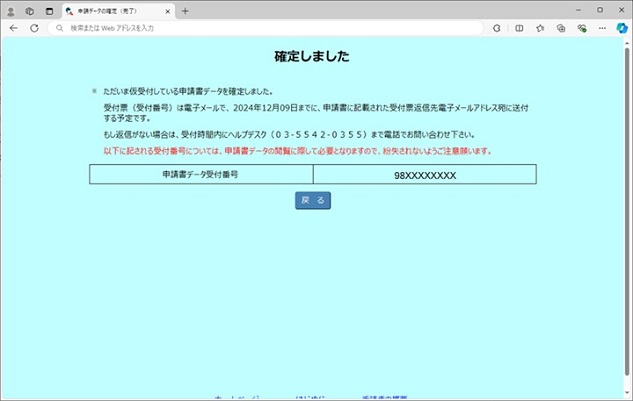
※ 「申請書データの確定」が表示されます。 ※ 申請書データの確定がされなかった場合には正式な受付とはなりませんのでご注意ください。なお、『確定』ボタンをクリックすることで、本申請となり、『確定』ボタンをクリックした後は、申請内容と添付書類のヘルプデスクによる目視チェックにより不備があり、ヘルプデスクから修正の依頼があった場合を除いて、申請書データの取り消しはできなくなりますので、確定前に必ず、ご自分の申請書データを閲覧して誤り等がないか確認してください。 ※ 既に確定が終わっている場合には、『確定』ボタンは表示されず、申請書データの閲覧、確認のみ行うことができます。(画面8−��参照) (2) 確認事項が表示されますので、問題なければ「はい」をチェックし、『確定』ボタンをクリックしてください。 |
|
 |
|
| (画面8−�◆� | |
|
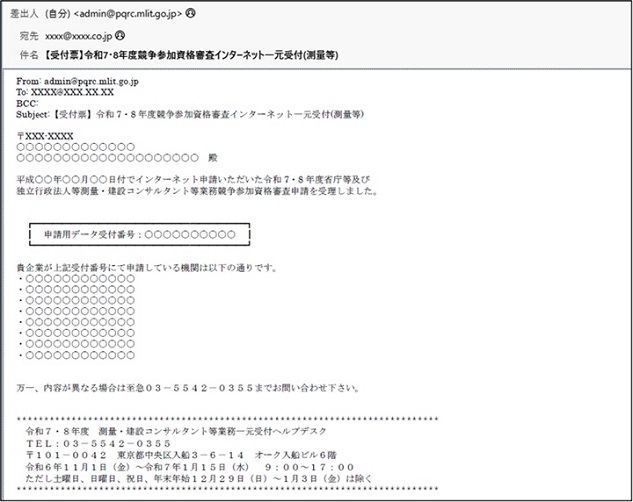
※ 正常に受信されますと、上記の「確定しました」の画面が表示され、申請書データの正式な受付(受理)をします。 ※ 「申請書データ受付番号」は、申請書データの閲覧に必要となりますので、画面を印刷するなどして、紛失しないようご注意ください。 ※ 上記画面表示後、1週間以内に入力された受付票返信先電子メールアドレスあてに、電子メールにより「受付票」(画面8−��)が送信されます。
※ 申請書データの受付期間は、令和6年12月2日(月)〜令和7年1月15日(水)の平日9:00〜17:00までとなっておりますが、入力ミス等による修正の有無を考慮のうえ、申請書データ作成後にあっては速やかに送信、閲覧、確定されることをお勧めします。 |
|
 |
|
| (画面8−��) | |
|
※ 画面8−�� 「確定しました」の画面を受信後、1週間以内に、上記の「受付票」がメールにて返信されます。 ※ 上記「受付票」メールには、電子署名が付与されており、申請者の利用環境(ネットワーク設定、メールソフト等)によっては、電子メールを受信できない又は受信した電子メールが正しく表示されない場合があります。この場合は、申請手続きメニュー画面(画面3−��)の『受付票の確認』をクリックし、受付票を確認してください。 |
|
|
(3) 受付票画面中の「申請案内ホームページURL」にアクセスし、「令和7・8年度定期競争参加資格審査インターネット一元受付(測量・建設コンサルタント等業務)案内ホームページ」(画面3−��)の『申請書データの閲覧』をクリックし、最終の申請内容をご確認ください。 |
|
 |
|
| (画面8−�ぁ� | |
|
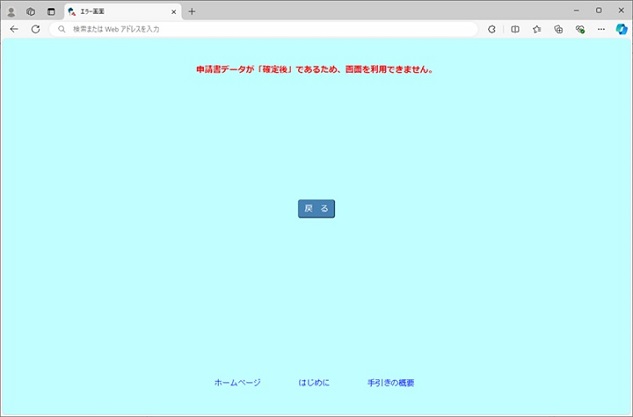
※ 既に確定が終わっている場合には、『確定』ボタンは表示さません。 ※ 確定後の申請書データの取り消し、再送信はできません。
|
|
| 9 申請書データの取り消し | |
|
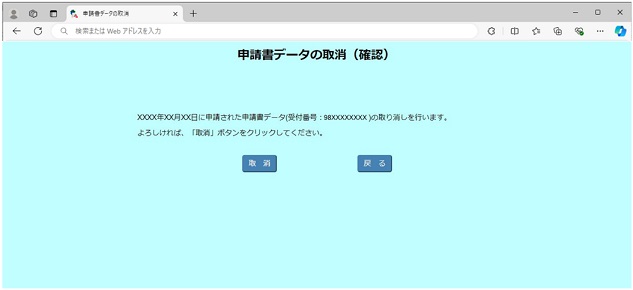
申請された内容に誤りがあり、申請書データを再送信する場合は、直前に送信した申請書データの取り消しを行う必要があります。 (1) 申請手続きメニュー画面(画面3−��)で、『申請書データの取り消し』ボタンをクリックすると、「申請書データの取消(確認)」の画面が表示されます。 ※ 行政書士代理申請の場合は、画面4−��の代理申請する業者一覧が表示されますので、申請業者を選択してください。 |
|
 |
|
| (画面9−� � | |
|
※ 申請書データの取り消しを行う前の注意事項 ○ 「申請書データの確定」画面で『確定』ボタンをクリックした後は、申請内容と添付書類のヘルプデスクによる目視チェックにより不備があり、ヘルプデスクから修正の依頼があった場合を除いて、申請書データの取り消しはできません。 ○ 申請書データの取り消しができる期間は、申請書データの受付期間と同様になっております。
つまり、ご自分の申請書データを送信した後から令和7年1月15日(水)の17:00まで(ただし、土曜日、日曜日、祝日、年末年始(12月29日(日)〜1月3日(金))の終日及び平日の17:00〜9:00の間は除きます。) となります。
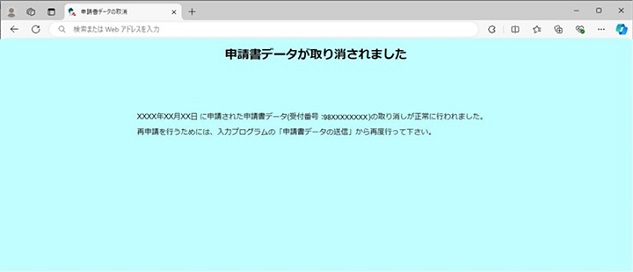
○ 申請書データの受付期間後にあっては、理由の如何を問わず申請書データの修正はすることができませんのでご注意ください。(但し、「13 申請書データの確定又は申請内容修正期限後の変更について」(こちら)に該当する場合は除きます。) ○ 一度取り消された申請書データについては、一切復旧することができません。 ○ 文書郵送方式等による申請の場合は、一度申請した内容を変更することは認められませんのでご注意ください。 ○ この「申請書データの取り消し」において、インターネット一元受付システムと申請業者間のデータ送受信については、第三者等による同データの不正入手、漏洩、成りすまし、改ざん及び喪失等によるいかなる損害(事業利益の損失、事業の中断、事業情報の損失又はその他の金銭的損害を含むが、これらに限定されない。)に関しても、インターネット一元受付参加各機関では一切責任を負わないものとします。 (2) 取り消しをする場合は、『取消』ボタンをクリックします。正しく取り消しされた場合、「申請書データが取り消されました」の画面が表示されます。 |
|
 |
|
| (画面9−�◆� | |
|
(3) 取り消しをしない場合は、『戻る』をクリックします。画面3−��に戻ります。 |
|
 |
|
| (画面9−��) | |
|
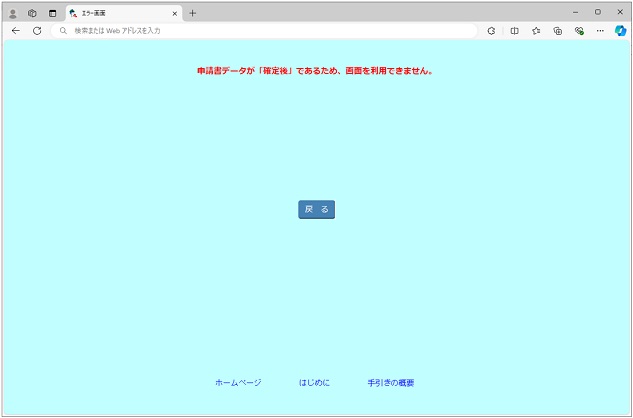
※ 既に確定済の場合「申請書データ取消しエラー」の画面が表示されます。 ※ この画面が表示された場合には、取り消そうとした「申請書データ」はすでに確定が済んでいるため取り消すことができません。 (4) 『戻る』をクリックすると、画面9−��)が表示されます。 |
|
| 10 申請状況の確認 | |
|
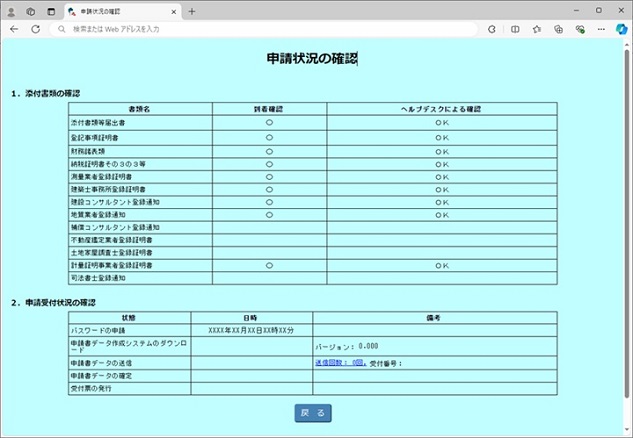
(1) 申請手続きメニュー画面(画面3−��)で、『申請状況の確認』ボタンをクリックすると、「申請状況の確認」画面が表示されます。 ※ 行政書士代理申請の場合は、画面4−��の代理申請する業者一覧が表示されますので、申請業者を選択してください。 |
|
 |
|
| (画面10−� � | |
|
(2) 添付書類の確認結果、パスワード申請、申請書データ作成システムのダウンロード、申請書データの送信等、申請状況の詳細が表示されます。 ※ 申請状況についてヘルプデスクに問い合わせる前に、必ずこの画面上において自社の申請状況を確認してください。 |
|
| 11 添付書類の送信 | |
|
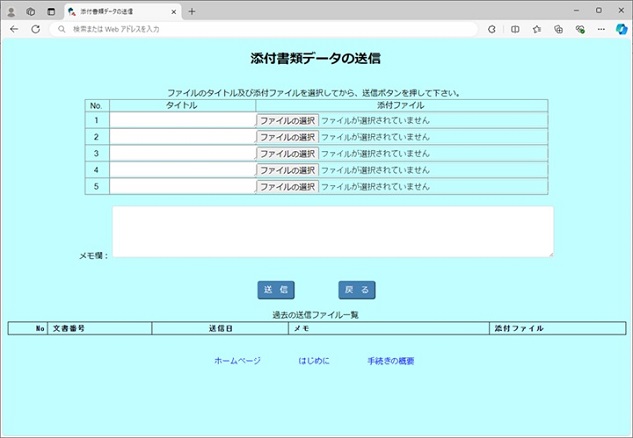
(1) 申請手続きメニュー画面(画面3−��)で、『添付書類の送信』ボタンをクリックすると、「添付書類の送信」画面が表示されます。 | |
 |
|
| (画面11−� � | |
|
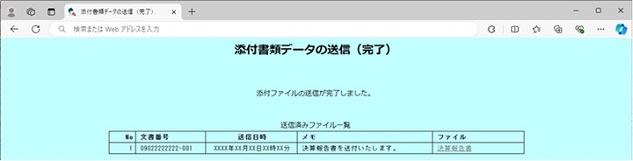
(2) 書類のタイトルを入力し、『ファイルを選択』ボタンで送信するファイルを選択します。必要に応じてメモ欄に、ヘルプデスク連絡事項を記入します。『送信』ボタンをクリックすると、添付書類が送信され一覧表示されます。 |
|
 |
|
| (画面11−�◆� | |
|
※ ログインしていな場合は、管理番号とユーザID入力欄が表示されます。 ※ 電子納税証明書は、添付書類として送信可能です。 |
|
| 12 様式等のダウンロード | |
|
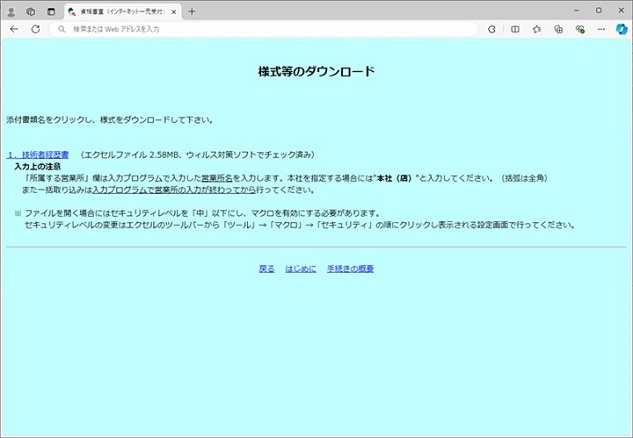
(1) 申請手続きメニュー画面(画面3−��)で、『様式等のダウンロード』ボタンをクリックすると、「様式等のダウンロード」画面が表示されます。 | |
 |
|
| (画面12−� � | |
|
(2) 添付書類のうち、「技術者経歴書」の様式をダウンロードすることができます。 ※ダウンロードした「技術者経歴書」で作成した技術者経歴書データは、有資格者数の入力画面(申請書入力�ぁ〕�資格者の入力・編集)上で「エクセルデータの一括取込」で取込み可能です。 |
|
| 13 問い合わせ | |
|
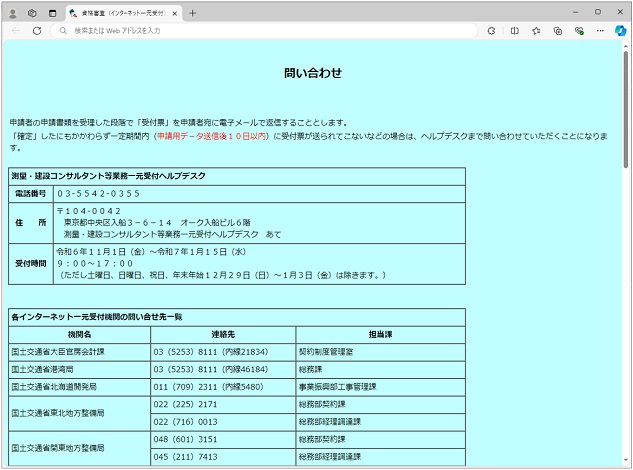
(1) 申請手続きメニュー画面(画面3−��)で、『問合せ先』ボタンをクリックすると、「問い合わせ」画面が表示されます。 | |
 |
|
| (画面13−� � | |
|
※ ヘルプデスクの詳細は以下のとおりです。 |
|
|
|
|
※ インターネット申請に関しては、ヘルプデスクにお問い合わせください。 ※ 申請状況の確認については「10 申請状況の確認」(こちら)の方法により行ってください。 |
|